

TD Snap 同步备份和下载
同步功能简介
同步,就是将您在设备上编辑过的内容上传到网上,以便于今后在新的设备上下载这些内容。这样能大量的节省您编辑的时间,您每次更换新设备时无须重新编辑。
云端(www.mytobiidynavox.com)
账户免费注册和登录
上面提到同步就是要上传页面集到网上,所以您需要注册并云端账号来使用同步功能,您可以通过下列步骤来注册:
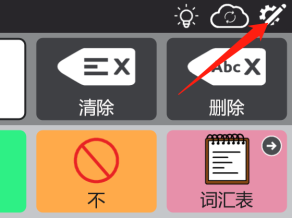
1. 点击右上方的“齿轮”按钮,进入到编辑模式
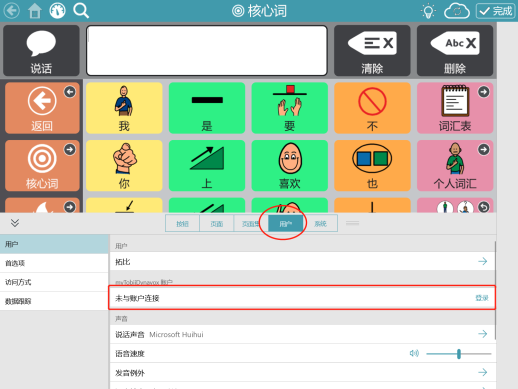
2. 选择“用户”选项卡,然后选择“登录”
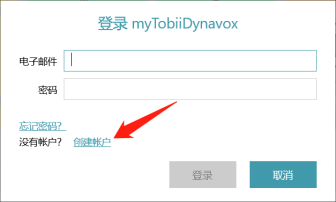
3. 在弹出的登录对话框中选择“创建账户”
4. 输入您的邮箱地址作为账户的名称,然后输入您的密码,以及确认密码,然后选择“创建”
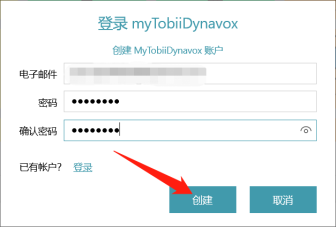
5. 完成之后,Snap会自动登录您刚才所创建的账号
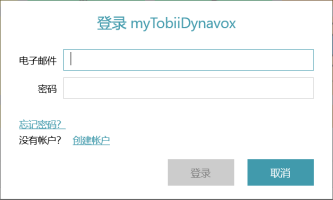
可以通过别的途径创建mytobiidynavox账号,例如登录到www.mytobiidynavox.com的网站上注册,或者您在Snap Core First上点击“同步”按钮的时候也会弹出“登录”对话框
备份页面集,如何同步到云端
1. 点一下右上角的“云”图标

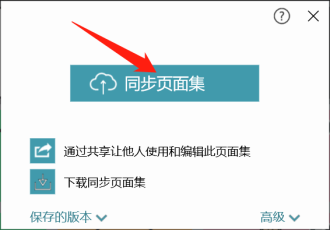
3. 点击“同步页面集”上传页面集
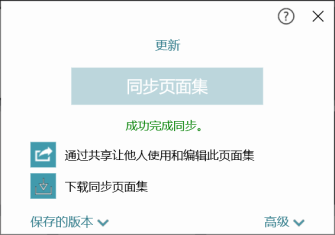
4. 同步完成
在新设备下载已同步的页面集
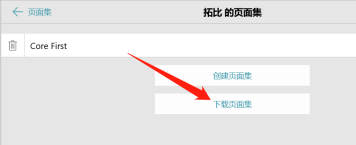
1. 进入设置页面,选择“页面集”选项卡,在用户名的下方选择当前页面集,如图所示,当前页面集的名称为“Core First”
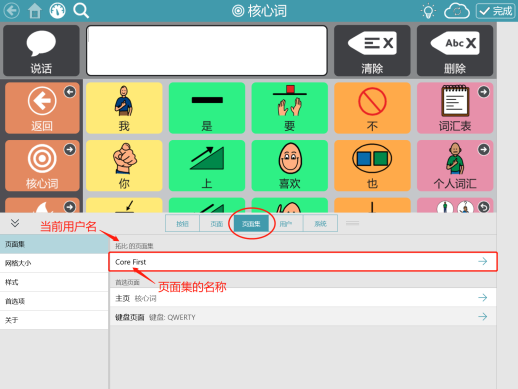
2. 然后选择“下载页面集”
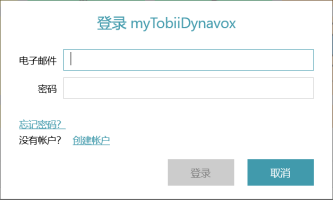
3. 登录myTobiidynavox账户
4. 从页面列表中选择之前同步到云端的页面集,然后点击“下载”按钮
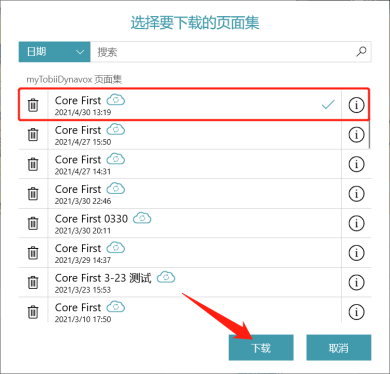
页面集名称和时间信息有助于您选择页面集
5. 等下载完成后点击“完成”按钮

6. 然后从页面集下方选择刚刚下载的页面集
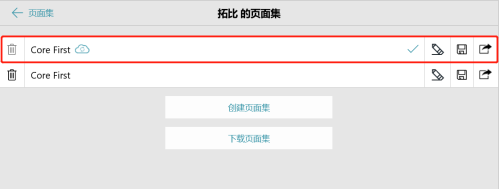
为了避免混淆,我们可以在同步上传前修改页面集的名称。但即便是同样的名称,我们还是可以通过名称右边的“云朵”图案来辨别哪一个页面集是跟云端同步的
7. 今后如果再次编辑任何一个设备上的页面集,右上角的“云”标志就会显示一个叹号,提示您本地的页面集与云端不一样了。这时便可以轻松同步上传。之后,在另外一台设备上就会显示这个“叹号”,提示您云端的内容有变更,您可以点击它同步下载。

本地备份及恢复
在没有网络的情况下可以采用此方法进行备份和恢复,在有网络的情况下推荐使用同步功能,方便操作
本地备份
1. 进入设置页面,选择“页面集”选项卡,在用户名的下方选择当前页面集,如图所示,当前页面集的名称为“Core First”

2. 然后选择“将副本保存至本地文件”

3. 在弹出的窗口中可以保存默认或者修改页面集的名称和描述,方便记忆,然后点击“下一步”

4. 通过“浏览”按钮选择一个位置(如果设备是iPad,则无法选择位置)来存放备份文件,然后点击“保存”

5. 最后选择“完成”

恢复
1. 用U盘将上面备份的文件(文件名后缀为.sps)拷贝到新的设备上(使用iPad的用户请参考说明书第13.4节的内容)
2. 进入设置页面,选择“页面集”选项卡,在用户名的下方选择当前页面集,如图所示,当前页面集的名称为“Core First”

3. 然后选择“创建页面集”

4. 在弹出的窗口中选择“本地文件”选项卡,然后点击浏览

5. 选中对应的.sps文件,然后选择“下一步”

6. 如果从来都没更改过页面集的名称,那么在创建时会要求修改名称,然后点击“创建”

7. 最后,需要勾选刚才创建的页面集来使用它

0101210508_Snap_Sync_Backup pageset

